Preflight ist der technische Vorab-Check Ihrer Druckdatei. Bevor ein Proof überhaupt sinnvoll beurteilt werden kann, muss die PDF-Datei formal sauber sein: Schriften müssen eingebettet sein, der PDF/X-Standard zur Produktion passen, Bilder dürfen nicht zu niedrig aufgelöst sein und der vorgesehene Output Intent muss klar benannt sein.
Wichtig ist die Reihenfolge: Preflight prüft die technische Drucktauglichkeit, der Proof prüft die visuelle Wirkung innerhalb der Zielbedingung. Das eine ersetzt das andere nicht. Ein optisch unauffälliger Proof heilt keine defekten Druckdaten, und ein formal gültiges PDF sagt noch nichts darüber aus, ob Farbe, Kontrast und Graubalance auf dem späteren Druckmaterial stimmen.
Was ein Preflight vor dem Proof prüfen sollte
Ein guter Preflight untersucht die Datei auf typische Produktionsrisiken. Dazu gehören unter anderem Auflösung, Farbaufbau, Transparenzen, eingebettete Schriften, Überdrucken, Seitengröße, Beschnitt und PDF/X-Konformität. In Adobe Acrobat werden solche Prüfungen über Profile und Fixups gesteuert; in standardisierten Workflows kommen zusätzlich definierte Prüfprofile zum Einsatz.
- Schriften: komplett eingebettet, keine ungewünschten Ersetzungen.
- Bilder: ausreichende Auflösung für den geplanten Druck, für Halbtonbilder im üblichen Offsetraster etwa 300 ppi nach bvdm. Überhöhte Auflösung vergrößert Dateien ohne entsprechenden Detailgewinn; maßgeblich bleiben Raster und Druckvorgabe.
- Seitengröße und Beschnitt: Endformat, Anschnitt und Sicherheitsabstände müssen zur Produktion passen.
- Farbräume: sauber angelegte CMYK-, RGB- und Sonderfarbobjekte ohne unklare Mischzustände.
- Transparenzen und Überdrucken: keine ungewollten Effekte durch Reduktion, weiße Überdruck-Objekte oder problematische Ebenenkombinationen.
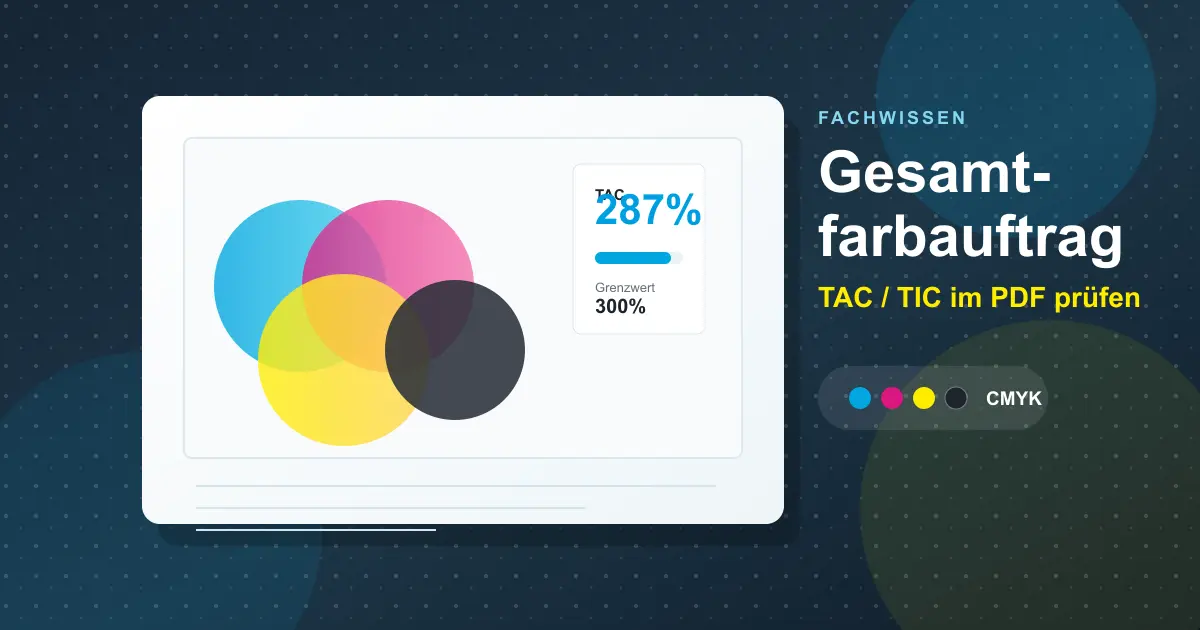
- Gesamtfarbauftrag: kritische Flächen früh gegen den zulässigen TAC prüfen.
Warum der Output Intent so wichtig ist
Bei PDF/X-Dateien gehört der Output Intent zu den Schlüsselinfos. Er beschreibt die vorgesehene Druckbedingung, also vereinfacht gesagt: für welches Druckverfahren und welches Papier die Datei vorbereitet wurde. Dazu passen Begriffe wie FOGRA39, FOGRA51 oder andere standardisierte Referenzen.
Der Output Intent ist nicht einfach "irgendein Profil im PDF", sondern die technische Zielangabe für den Workflow. Ohne Output Intent ist die Datei nicht PDF/X-konform. Eine unpassende Ausgabeabsicht kann zu einer falschen Interpretation führen. Im Bestellprozess wählen Sie das Proofprofil selbst; es muss ebenfalls zur vereinbarten Druckbedingung passen. Genau deshalb sollte der Preflight immer auch prüfen, welcher Ausgabekontext im PDF hinterlegt ist und ob er zur späteren Produktion passt. Wenn Sie das Thema gezielt nachlesen wollen, hilft der Beitrag Output Intent im PDF/X verstehen.

Preflight und Proof: der praktische Unterschied
Der Preflight beantwortet technische Fragen: Ist die Datei regelkonform, verarbeitbar und passend vorbereitet? Der Proof beantwortet anschließend visuelle Fragen: Wirkt das Motiv in der definierten Druckbedingung farblich plausibel?
- Preflight findet: fehlende Schriften, falsche Seitenboxen, zu niedrige Bildauflösung, falsche oder fehlende PDF/X-Angaben, problematische Transparenzen oder unklare Sonderfarben.
- Der Proof zeigt: Hauttöne, Tiefenzeichnung, Graubalance, Bildwirkung, Verläufe, Markenfarben-Simulation und die Wirkung auf der simulierten Papierweiße.
- Zusammen sind beide stark: Erst technisch saubere Daten, dann eine visuelle Freigabereferenz zur simulierten Zielbedingung.
Typische Fehler, die vor dem Proof auffallen sollten
Viele Produktionsprobleme sind keine Farbfrage, sondern eine Datenfrage. Ein paar Klassiker tauchen in der Praxis immer wieder auf:
- RGB bleibt versehentlich im Layout: Das kann okay sein, wenn der Workflow es bewusst verarbeiten soll. Problematisch wird es, wenn niemand weiß, in welche Druckbedingung später konvertiert wird.
- Falscher Output Intent: Die Datei ist zum Beispiel für gestrichenes Papier vorbereitet, gedruckt wird aber auf ungestrichenem Material.
- Weiße Objekte auf Überdrucken: Solche Objekte können in der Produktion verschwinden, obwohl sie am Bildschirm nicht immer sofort auffallen.
- Zu hoher Farbauftrag: Dunkle Bildpartien oder satte Flächen können auf kritischen Papieren zulaufen oder schlecht trocknen.
- Technische Sonderfarben falsch angelegt: Stanze, Lack, Weiß oder Markenfarben sind nicht sauber getrennt oder unklar benannt.
Gerade bei Verpackungen, Etiketten oder PDFs mit Effekten lohnt sich außerdem ein Blick auf die Ausgabevorschau. Dort lassen sich Separationsansicht, Überdrucken und Farbaufbau oft besser beurteilen als in einer normalen PDF-Vorschau.
Was Sie vor einem Proof kurz abgleichen sollten
- Zielbedingung abfragen: Welches Papier, welches Verfahren, welches Profil oder welcher Hausstandard gilt?
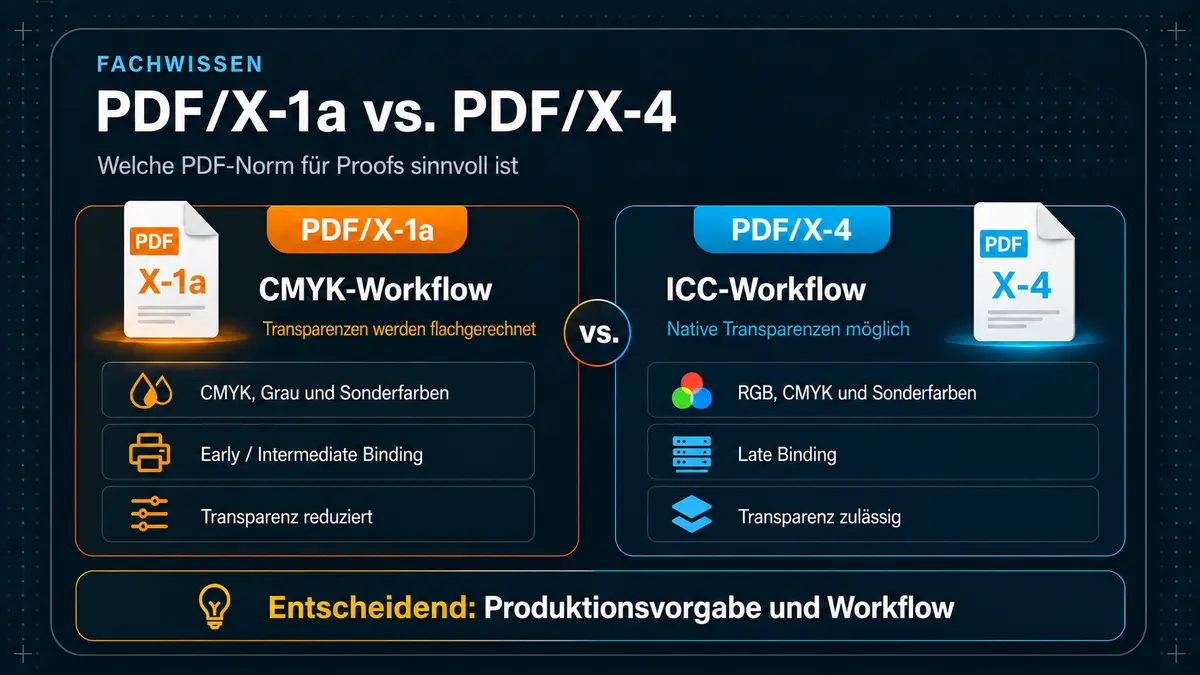
- PDF/X-Vorgabe klären: Der bvdm unterscheidet CMYK-fertige Daten mit früh festgelegter Zielbedingung (PDF/X-1a) von medienneutralen Daten für spätere Umrechnung (PDF/X-4). Die Vorgabe der Druckerei hat Vorrang. Details: PDF/X-1a oder PDF/X-4.
- Datei per Preflight prüfen: Das zur Produktion passende Prüfprofil verwenden.
- Danach den Proof beurteilen: Erst technisch passende Daten, dann die farbliche Freigabe.
Fachliche Quellen
- ISO 15930-7:2010 – PDF/X-4
- ISO 15930-4:2003 – PDF/X-1a
- bvdm: MedienStandard Druck 2018, B.1.1 und Tabelle 12 (PDF/X), B.2.12 bis B.2.13, Tabelle 18 (Vollständigkeit und Bildauflösung)
Einen farbverbindlichen Proof in der passenden Druckbedingung bestellen Sie bei proof-drucken.de direkt im Bestellprozess.