Überdrucken gehört zu den typischen Stellen, an denen Druckdaten am Bildschirm harmlos aussehen und in der Produktion trotzdem Überraschungen auslösen. Gemeint ist die Frage, ob ein Objekt die darunterliegende Farbe aussparen soll oder ob es zusätzlich über die darunterliegende Farbe gedruckt wird.
Standardmäßig sparen überlappende Objekte im Druck meist aus. Beim Überdrucken bleibt die darunterliegende Farbe dagegen stehen; die obere Farbe kommt zusätzlich dazu. Genau dieser Unterschied ist in Preflight, Separationen und Proof entscheidend, weil er nicht nur die Optik, sondern den tatsächlichen Farbaufbau auf der Maschine beeinflusst.
Das Thema ist wichtig, weil moderne PDF-Workflows viele Dinge sauber verarbeiten, aber Überdrucken weiterhin eine bewusste Produktionsentscheidung bleibt. Besonders kritisch wird es bei weißem Text auf Überdrucken, bei technischen Sonderfarben, bei Transparenzen und bei kleinen schwarzen Elementen, die absichtlich oder versehentlich anders separieren als gedacht.

Was Überdrucken technisch bedeutet
Wenn zwei farbige Objekte übereinanderliegen, gibt es vereinfacht zwei Möglichkeiten:
- Aussparen: Das obere Objekt schneidet die darunterliegende Farbe an dieser Stelle weg.
- Überdrucken: Die untere Farbe bleibt bestehen, die obere kommt zusätzlich darüber.
Im klassischen CMYK-Druck wirkt Überdrucken deshalb wie eine Mischsituation aus vorhandener Druckfarbe und zusätzlichem Farbauftrag. Das kann gewollt sein, zum Beispiel um kleine schwarze Elemente ruhiger zu halten oder bei bestimmten Trapping-Situationen, es kann aber genauso schnell zu dunkleren Mischfarben, schlechter Lesbarkeit oder verschwundenen Objekten führen.
Wann Überdrucken sinnvoll sein kann
Überdrucken ist kein Fehler an sich. Es ist ein legitimes Werkzeug in der Druckvorstufe, wenn der Effekt bewusst eingesetzt und geprüft wird.
Kleine schwarze Texte und Linien
Kleine schwarze Elemente werden in manchen Workflows bewusst auf Überdrucken gesetzt, damit bei minimalen Passerdifferenzen keine hellen Blitzer an den Kanten entstehen. Wichtig ist dabei die Unterscheidung zwischen sauberem Schwarz und komplexem Rich Black: Nicht jedes dunkle Objekt sollte automatisch überdrucken.
Trapping und kontrollierte Überlappung
Beim Trapping kann Überdrucken helfen, sichtbare Passerprobleme an Kanten zu vermeiden. Das ist kein allgemeiner Gestaltungseffekt, sondern eine technische Produktionsmaßnahme.
Sonderfarben und technische Ebenen
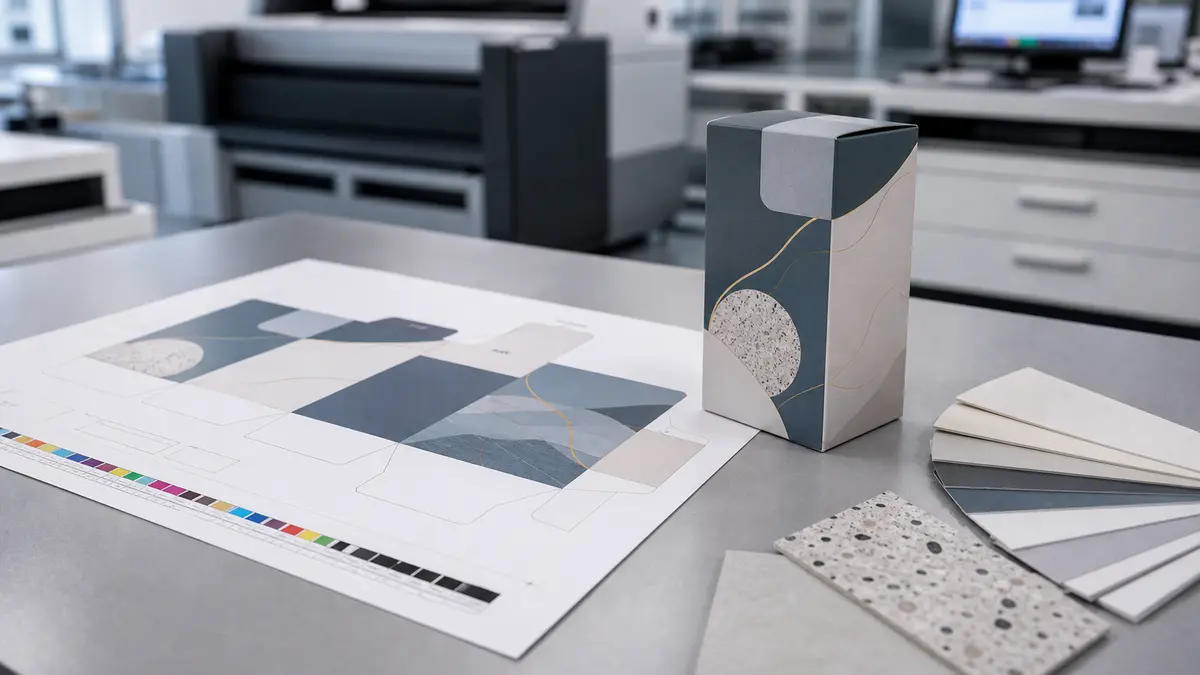
Im Verpackungsdruck oder bei veredelten Jobs können Lacke, Stanzen, Weiß, Primer oder Sonderfarben eigene Regeln haben. Dort wird Überdrucken gezielt eingesetzt, muss aber exakt zur Vorgabe der Druckerei passen.
Wo Überdrucken besonders riskant ist
Die heikelste Konstellation ist Weiß auf Überdrucken. Im normalen CMYK-Druck ist Weiß keine druckende Farbe, sondern das unbedruckte Papier. Wenn weißer Text oder ein weißes Objekt auf Überdrucken steht, wird darunter nichts ausgespart. Das Objekt kann im Auflagendruck deshalb ganz oder teilweise verschwinden.
Genau deshalb taucht dieses Thema auch in aktuellen PDF-Qualitätsspezifikationen als Prüfkriterium auf. Es geht nicht um eine akademische Kleinigkeit, sondern um einen typischen Produktionsfehler mit realer Auswirkung auf Lesbarkeit und Freigabe.
Weitere Risikozonen sind:
- Unbeabsichtigte Farbmischung: Eine Fläche wirkt auf einmal schmutziger oder dunkler, weil Prozess- oder Sonderfarben nicht aussparen.
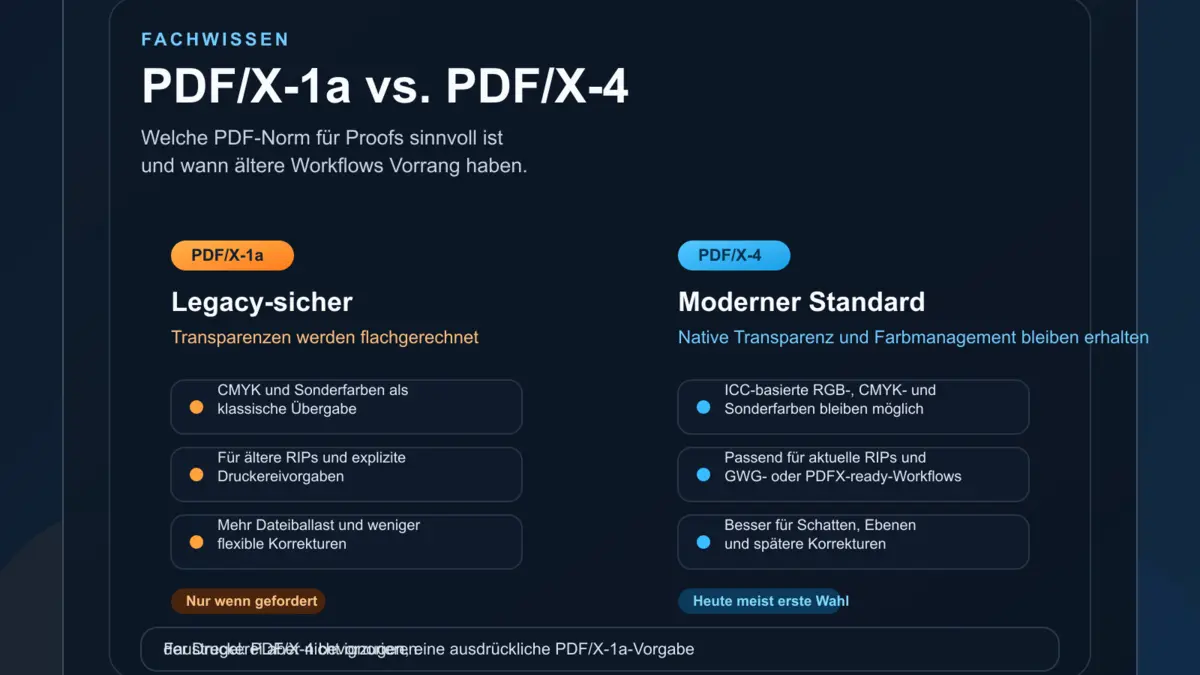
- Transparenz plus Überdrucken: Moderne PDF/X-4-Workflows sind hier robuster, trotzdem bleiben genau diese Bereiche prüfkritisch.
- Unklare Schwarzeinstellungen: Ein Objekt sieht wie neutrales Schwarz aus, separiert aber unerwartet als Mischfarbe.
Warum der Proof allein nicht reicht
Ein guter Proof macht Überdrucken oft sichtbar, weil er die geplante Druckbedingung farblich simuliert. Trotzdem ersetzt der Proof nicht die technische Prüfung. Der Proof zeigt das Ergebnis, aber nicht automatisch die Ursache.
Wenn also ein schwarzer Text dunkler wirkt, ein weißes Element verschwindet oder eine Sonderfarbe unerwartet mit einer CMYK-Fläche reagiert, muss zusätzlich in die Separationen und in den Preflight geschaut werden. Genau diese Kombination aus visueller Kontrolle und technischer Prüfung macht die Daten verlässlich.
So prüfen Sie Überdrucken im PDF sinnvoll
1. Ausgabevorschau oder Separationsvorschau öffnen
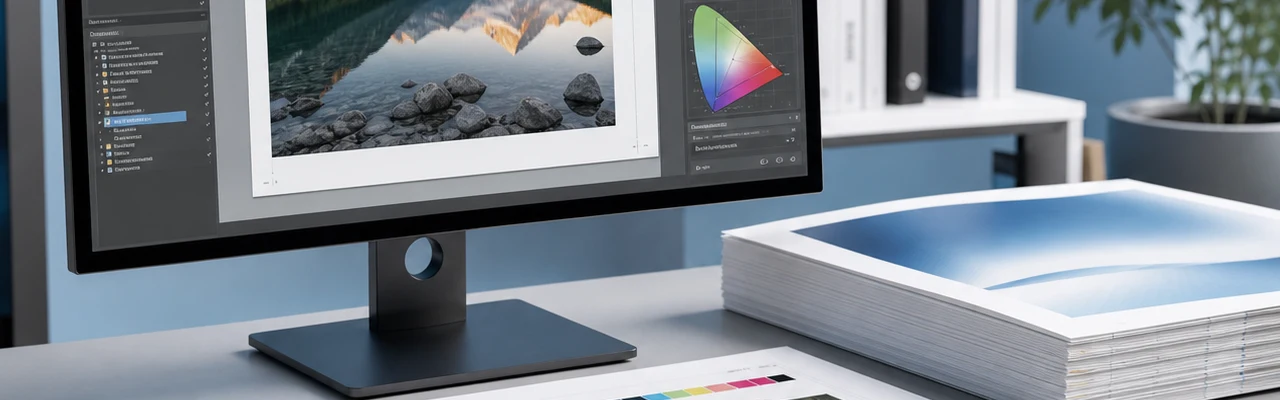
In Acrobat lassen sich Separationen und Überdruckverhalten über die Ausgabevorschau kontrollieren. In InDesign erfüllt die Separationsvorschau denselben Zweck. Entscheidend ist, dass Sie nicht nur die normale Layoutansicht beurteilen.
2. Überdrucksimulation aktivieren
Nur so sehen Sie, wie sich Farben im separierten Druck tatsächlich verhalten. Besonders bei überlappenden Objekten, schwarzen Texten und weißen Elementen ist diese Simulation Pflicht.

3. Einzelne Auszüge ein- und ausblenden
Blenden Sie CMYK- und gegebenenfalls Sonderfarbauszüge einzeln ein oder aus. So erkennen Sie schnell, ob ein Objekt aussparen sollte, aber auf mehreren Platten stehen bleibt.
4. Weiß, Lack, Stanze und technische Farben separat prüfen
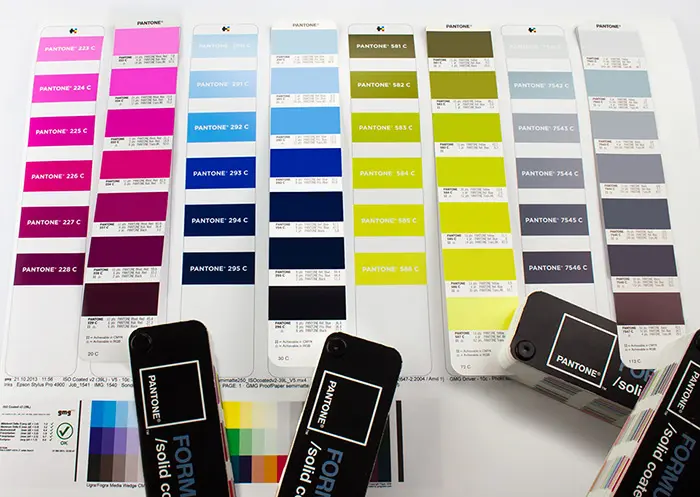
Gerade bei Verpackungen oder Etiketten dürfen technische Farben nicht nach Standard-CMYK-Logik bewertet werden. Hier zählt ausschließlich die Produktionsvorgabe.
5. Bei Unsicherheit zusätzlich Preflight laufen lassen
Ein sauberer Output Intent und ein passender PDF/X-Standard helfen dem Workflow, ersetzen aber keine Prüfung auf problematische Überdruckeinstellungen. Wenn die Datei komplex ist, sollte Überdrucken als eigener Prüfpunkt behandelt werden.
Überdrucken und moderne PDF-Workflows
Überdrucken ist kein Altlast-Thema aus der PostScript-Zeit. Auch in aktuellen PDF/X-4-Workflows bleibt es relevant. Dass Branchenwerkzeuge wie der Altona-Test genau Überdrucken, Transparenzen und ähnliche PDF-Funktionen gezielt prüfen, zeigt die praktische Relevanz: Solche Effekte müssen im Workflow reproduzierbar verarbeitet werden, sonst stimmen Proof, Druck und Freigabe nicht sauber zusammen.
Darum ist die richtige Haltung nicht „Überdrucken immer an“ oder „Überdrucken immer aus“, sondern: Überdrucken muss nachvollziehbar zur Produktionsabsicht passen. Genau das ist die fachlich saubere Linie.
Praxis-Check vor der Freigabe
- Weiße Objekte: niemals nur optisch prüfen, sondern in den Separationen kontrollieren.
- Kleiner schwarzer Text: prüfen, ob Überdrucken gewollt und im Workflow korrekt ist.
- Sonderfarben und Veredelungen: nur nach Druckvorgabe bewerten.
- Komplexe PDFs: Überdrucken immer zusammen mit Transparenzen, PDF/X und Preflight beurteilen.
Wenn Sie diese Punkte vor dem Proof abgleichen, vermeiden Sie einen der typischen Fälle, in denen Druckdaten technisch korrekt aussehen, aber in der Produktion anders reagieren als erwartet.